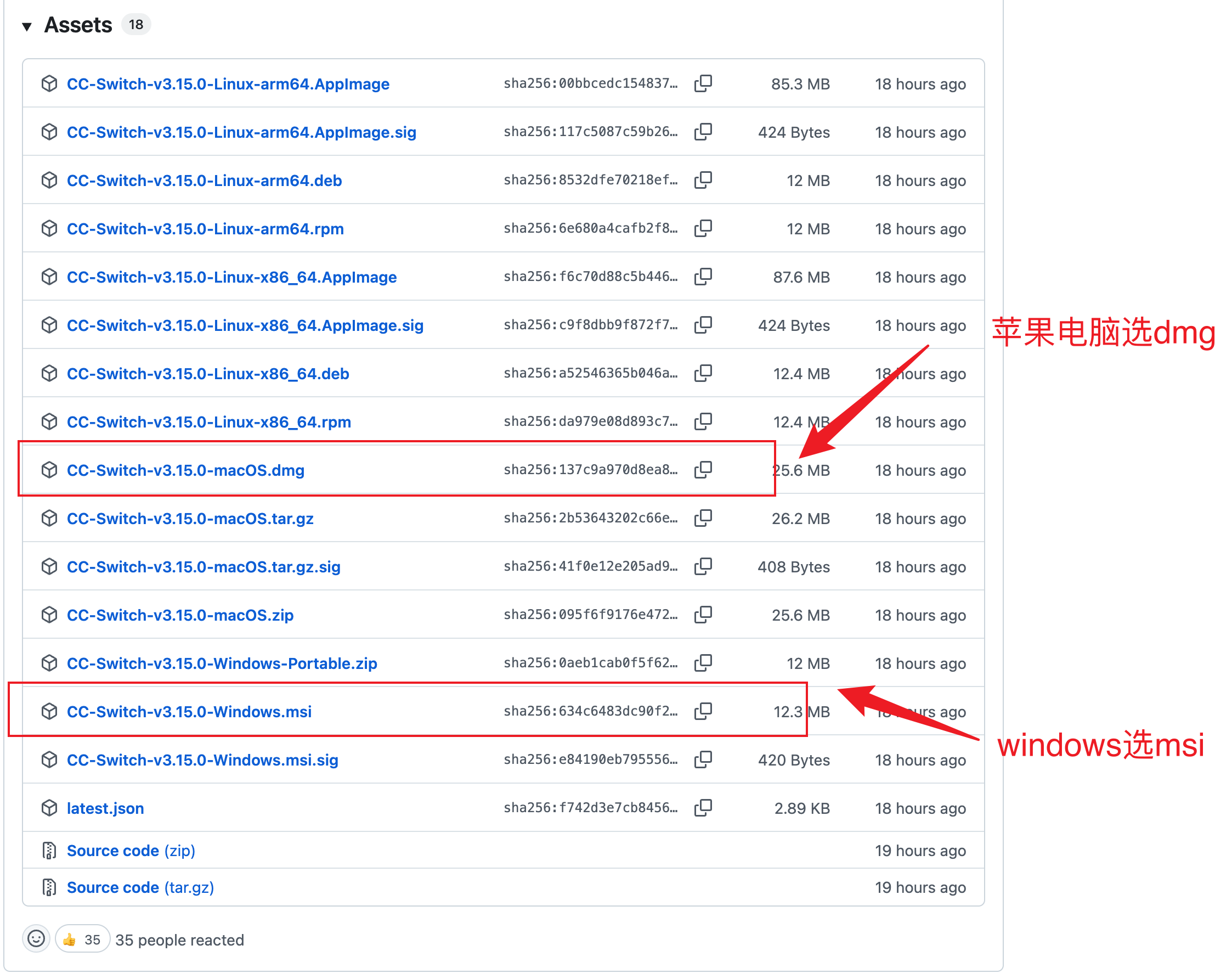
官方仓库 github.com/farion1231/cc-switch,根据系统选择对应安装包。
首次打开如果提示"无法验证开发者",在 系统设置 → 隐私与安全性 底部点 仍要打开。
brew install --cask cc-switchSmartScreen 提示"Windows 已保护你的电脑"时,点 更多信息 → 仍要运行。
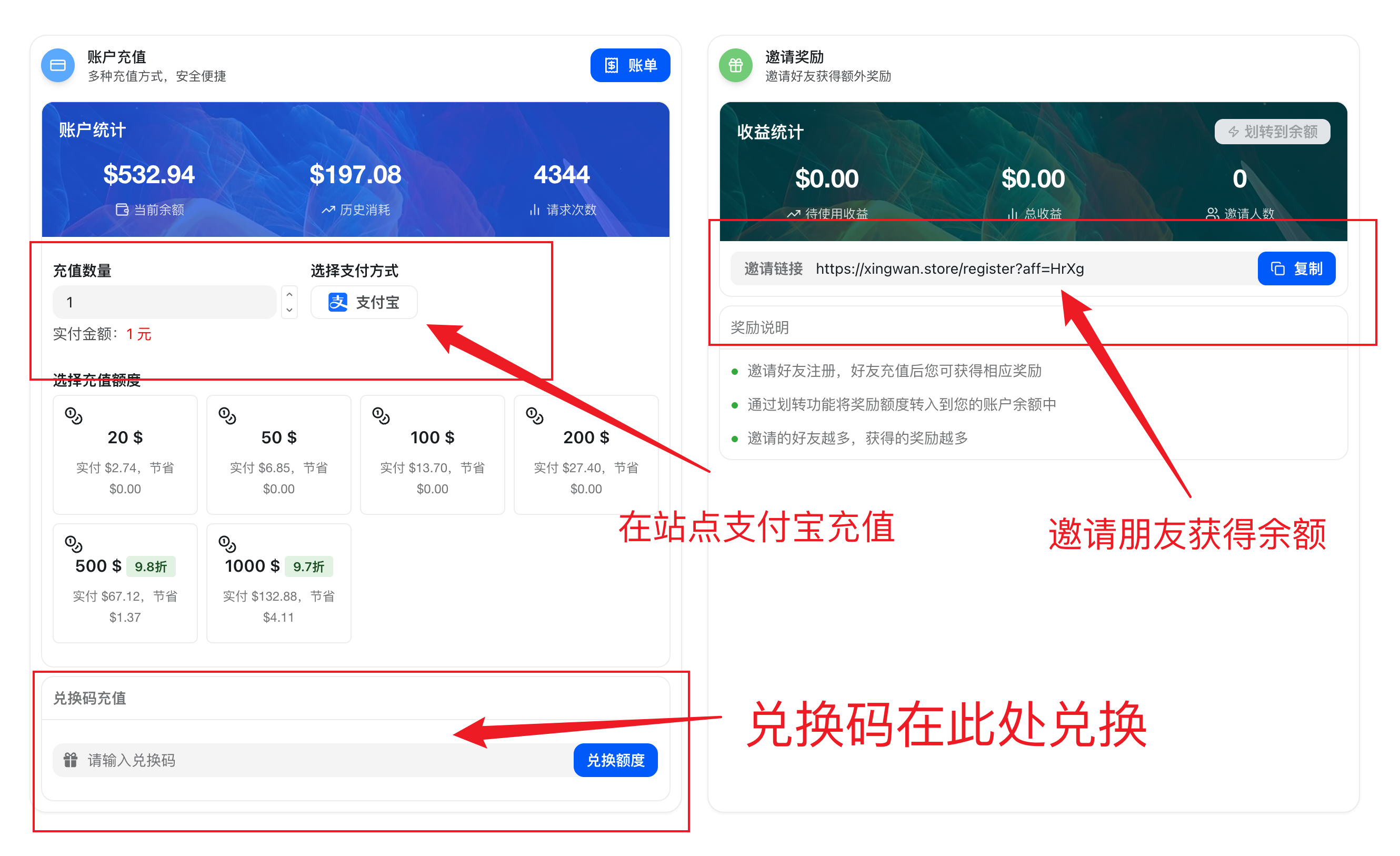
登录后进入 账户充值 页面。
| 方式 | 说明 |
|---|---|
| 支付宝充值 | 选择充值数量与支付方式,扫码支付即时到账 |
| 兑换码兑换 | 在底部"兑换码兑换"区域输入兑换码即可入账 |
| 邀请奖励 | 复制专属邀请链接给朋友,对方充值后你获得返利余额 |
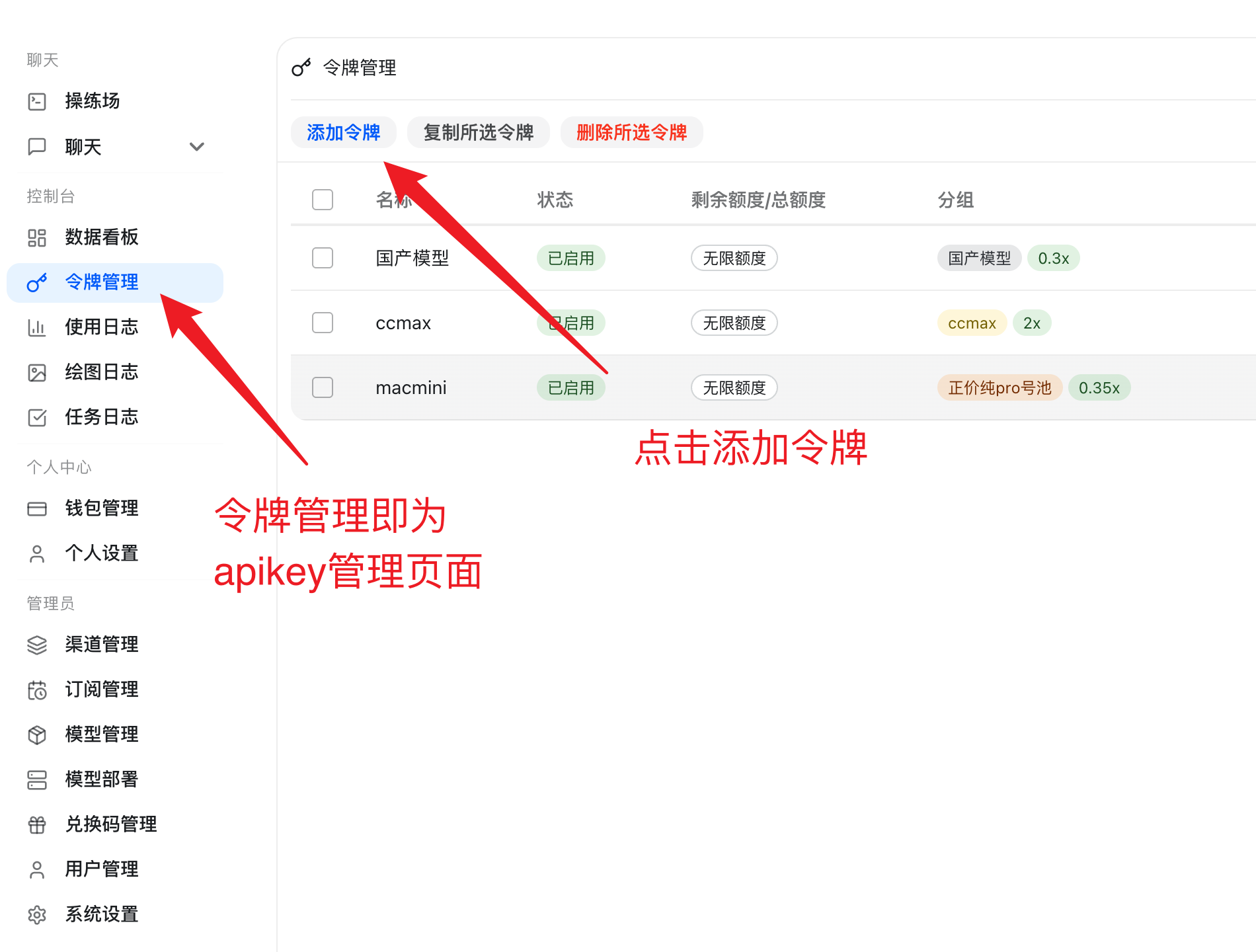
左侧菜单点 令牌管理,再点右上角 添加令牌。

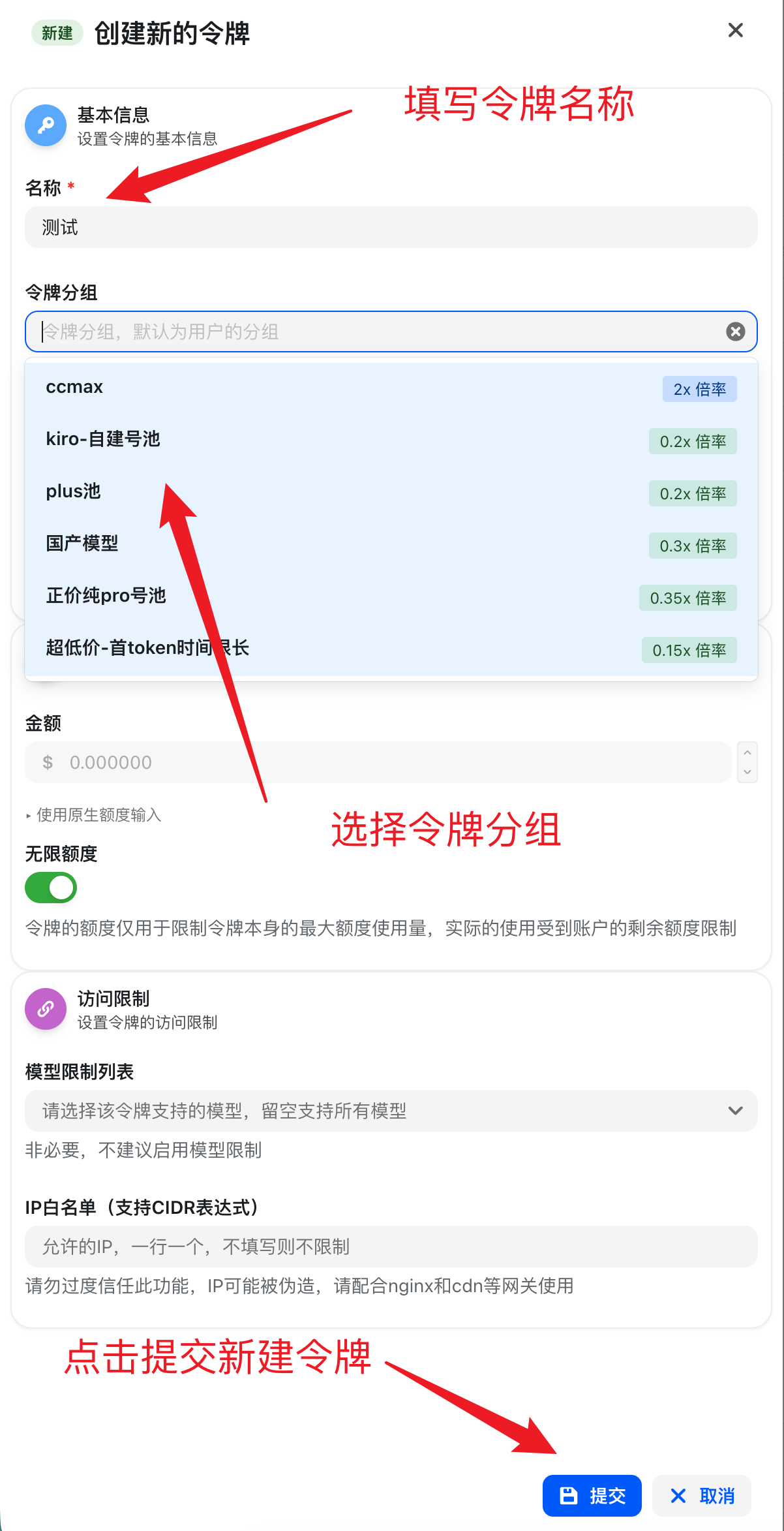
弹出"创建新的令牌"窗口,按下面的建议填:
claude-code-日常| 分组 | 适合场景 |
|---|---|
| ccmax / 正价纯 Pro 号池 | 稳定优先,直连官方 Claude Pro 配额 |
| plus 池 | 性价比高,日常足够用 |
| 国产模型 | DeepSeek / Kimi / Qwen 等,价格最低 |
填完点右下角 提交。

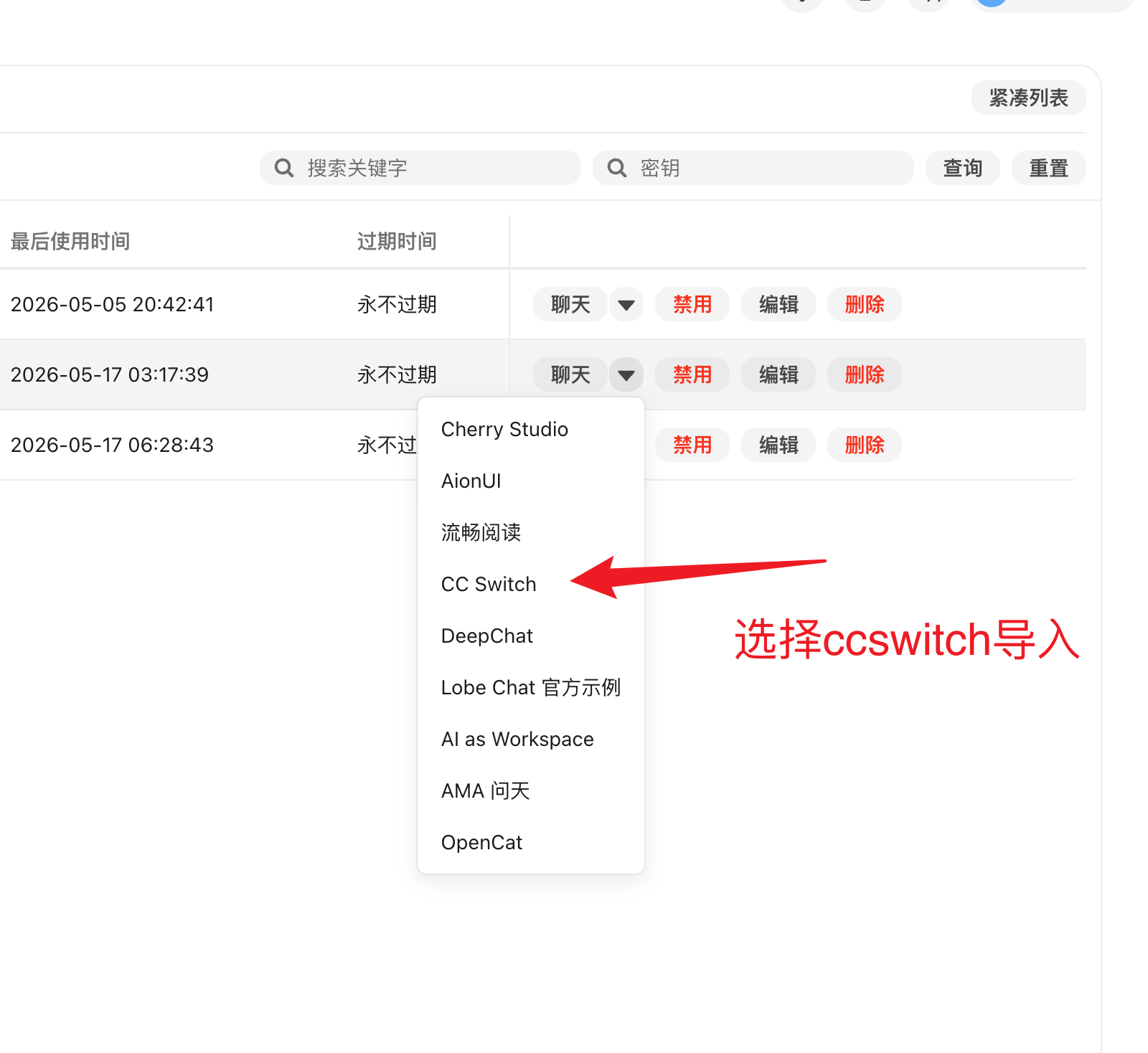
回到令牌列表,找到刚创建的令牌,点 填入 CC Switch。

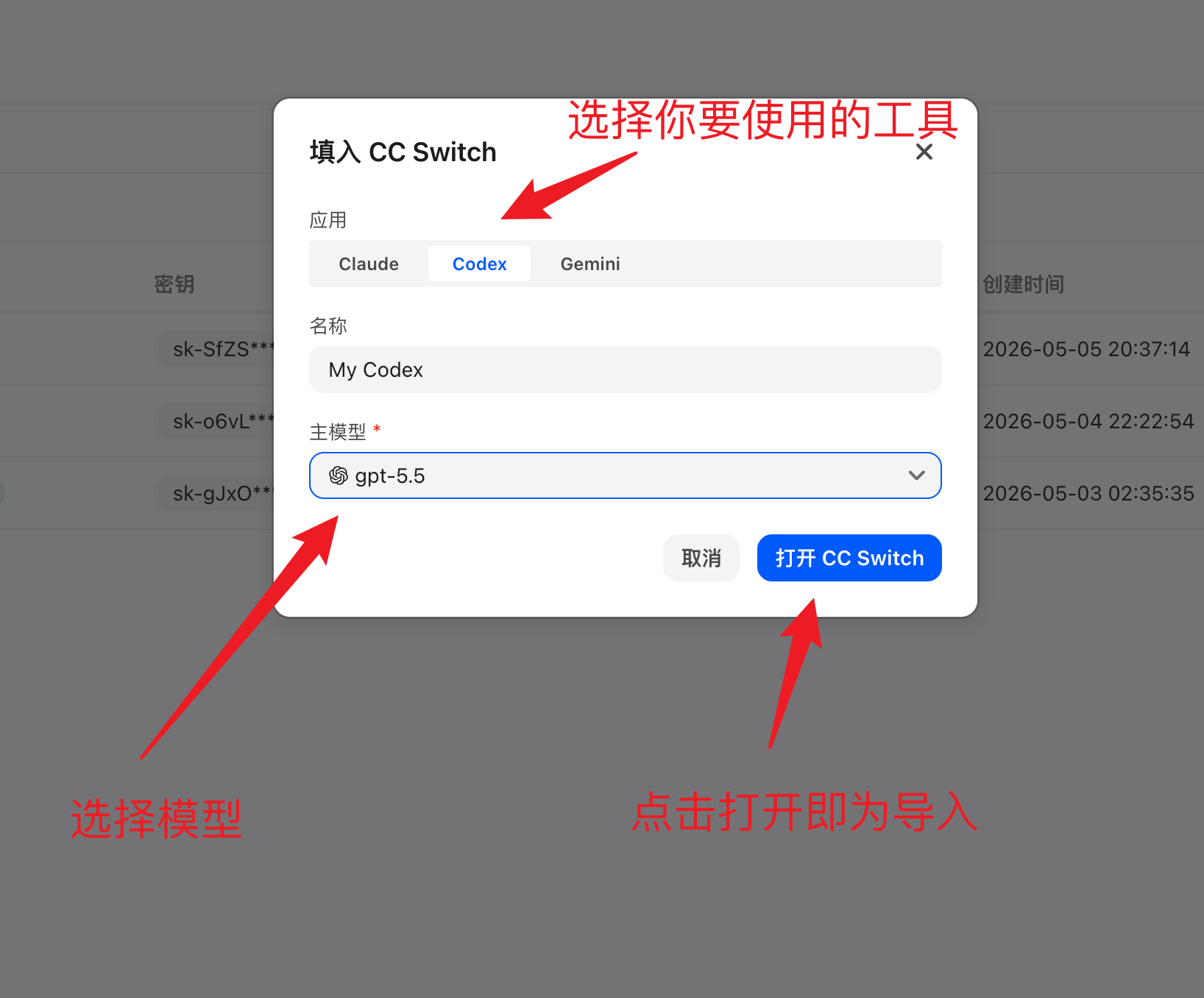
弹窗里需要选三件事:
My Codex点 打开 CC Switch。

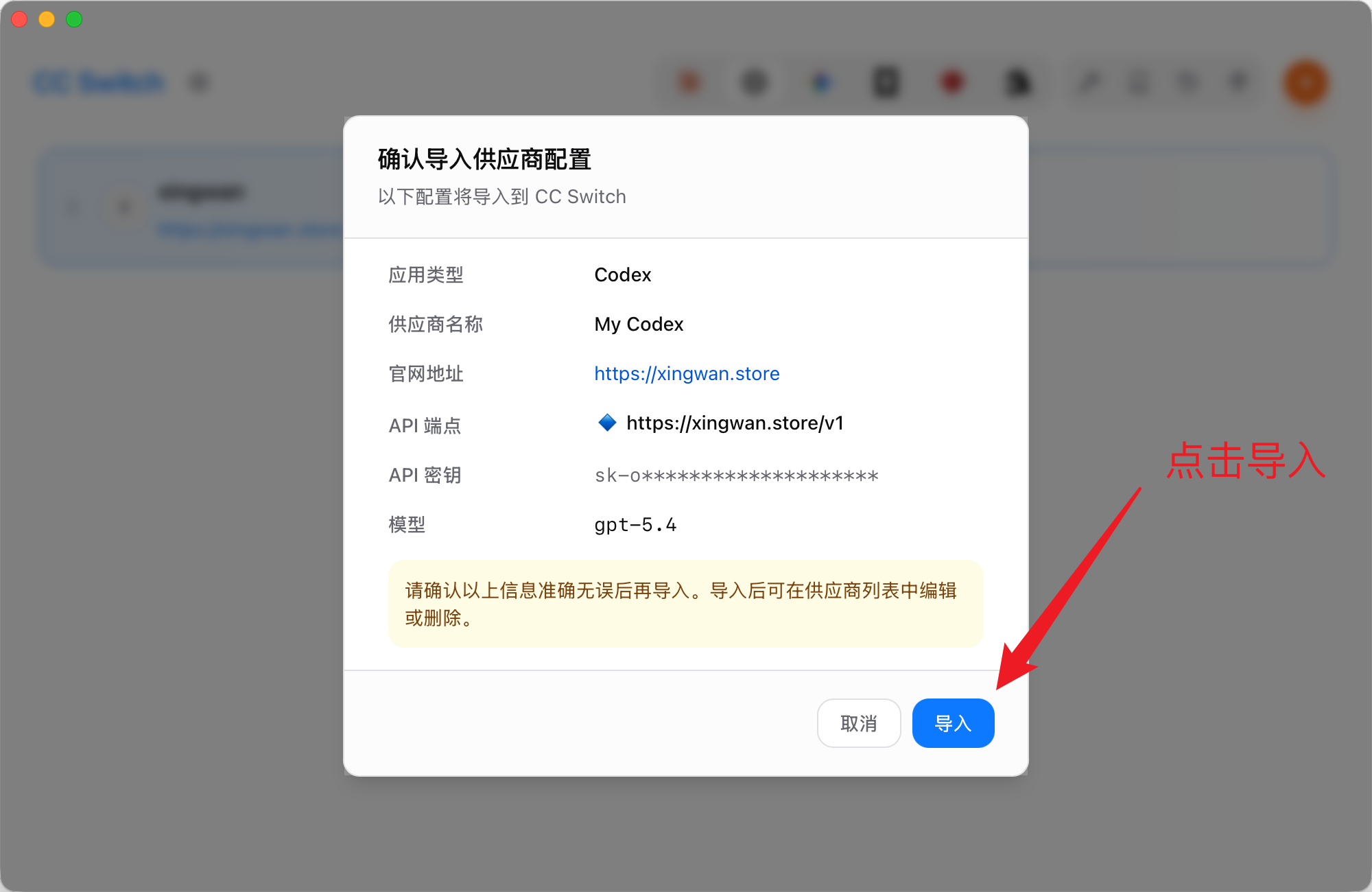
浏览器提示"是否允许网页打开 CC Switch",点 允许。CC Switch 弹出"确认导入供应商配置"窗口,核对应用类型、API 端点、密钥与模型,点右下角 导入。

退出当前会话(/exit 或 Ctrl+C),重新执行 claude。看右下角状态栏,模型应显示为刚导入的那条。
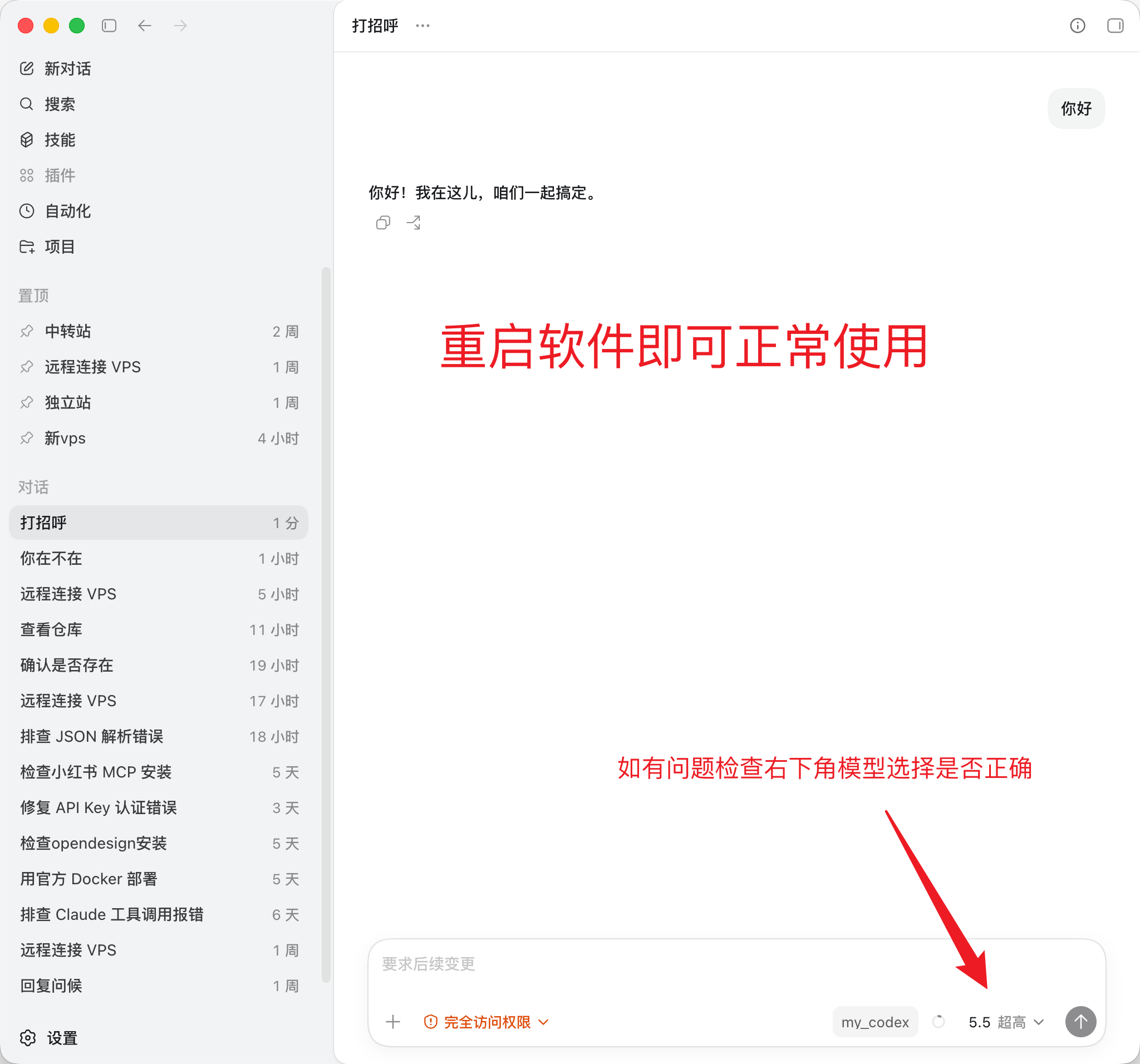
关闭所有 Codex 会话,重新启动 codex,发"你好"测试。
关闭后重新启动,发一条测试消息。

| 问题 | 排查方向 |
|---|---|
| 浏览器点"打开 CC Switch"没反应 | 确认 CC Switch 已安装并至少启动过一次,刷新中转站重试 |
| 导入后客户端仍走旧模型 | 没重启客户端;或导入时"应用"选错 |
| 报 401 / Invalid API Key | 令牌被禁用或额度上限耗尽,回中转站查看 |
| 报余额不足但充值已到账 | 检查令牌的"金额上限"是否设小了 |
| macOS 提示"无法验证开发者" | 系统设置 → 隐私与安全性 → 仍要打开 |
| Windows 被 SmartScreen 拦截 | 更多信息 → 仍要运行 |
| 同时管理多个分组 | 建多条令牌,每条对应一个分组,分别导入 |
| 换电脑要不要重建令牌 | 不用,同一令牌可在多机使用 |
sk- 密钥等同于钱包,不要外发。每条令牌都设额度上限,泄漏立刻在中转站禁用 / 删除并重建。